Las mejores apps para estudiar en Mac: enfoque, notas, tarjetas y citas (2026)
Apps para estudiar en Mac, por tarea: bloqueador de enfoque, temporizador, notas, tarjetas de estudio, citas y planificación. Precios revisados en cada sitio.
Respuesta rápida
Las mejores apps para estudiar en una Mac son un conjunto pequeño en el que cada una hace una sola tarea: Nudge para bloquear las apps y los sitios web que distraen mientras estudias, el temporizador Pomodoro gratis para marcar el ritmo de las sesiones, Apple Notes u Obsidian para las notas, Anki para las tarjetas de estudio, Zotero para las citas y Todoist o Apple Reminders para planear. Empieza por el enfoque, porque una app de notas y un mazo de tarjetas no sirven si YouTube está a un clic. Todo menos Nudge tiene una opción gratis, y Nudge cuesta 9,99 US$ en un solo pago después de 7 días de prueba gratis.
¿Cómo se comparan estas apps?
Elegir un conjunto pequeño de apps para estudiar en una Mac, una por tarea: mantener el enfoque, medir bloques de estudio, tomar notas, aprender con tarjetas, gestionar fuentes y planear la semana.
| App | Ideal para | Precio | Sitio web |
|---|---|---|---|
 NudgeRecomendada NudgeRecomendada | Bloquear YouTube, Reddit, redes sociales y juegos mientras estudias | 9,99 US$ pago único | Descargar |
 Apple Notes Apple Notes | Notas rápidas y sin fricción | Free, built into macOS | Visitar |
 Notion Notion | Notas, bases de datos y paneles de cursos | Ver precios | Visitar |
 Obsidian Obsidian | Notas enlazadas guardadas como archivos | Ver precios | Visitar |
| Anki | Tarjetas de estudio con repetición espaciada | ||
 Zotero Zotero | Reunir fuentes y armar bibliografías | Free, storage from $20/yr | Visitar |
 Todoist Todoist | Una lista de tareas para trabajos y fechas de entrega | Ver precios | Visitar |
¿Qué herramienta elegir?
Mantenerte lejos de sitios y apps que distraen
Nudge
Bloquea las apps y los sitios web que elijas mientras dura una sesión de estudio. 9,99 US$ en un solo pago, 7 días de prueba gratis.
Marcar el ritmo de las sesiones de estudio
Temporizador Pomodoro gratis
Ajustes Pomodoro 25/5, Trabajo profundo 50/10 y Enfoque largo 90/20, además de Personalizado. Sin registro.
Notas sencillas, sin configurar nada
Apple Notes
Viene con macOS y es gratis. Carpetas, etiquetas, y PDF y archivos que arrastras a una nota.
Notas enlazadas que guardas como archivos
Obsidian
Gratis para uso personal, con las notas guardadas como archivos Markdown en tu Mac.
Tarjetas de estudio
Anki
La app de escritorio es gratis y funciona en macOS 13 y posterior.
Citas y fuentes
Zotero
Gratis y de código abierto, con el conector para Safari incluido.
Las apps en detalle
- 9,99 US$ pago único
1. Bloqueo de apps y sitios web
Nudge
Ideal para: Bloquear YouTube, Reddit, redes sociales y juegos mientras estudias
- Elígela si
- Estudias en una Mac y quieres que se bloqueen las apps y los sitios web que elijas durante una sesión, y que tus notas, PDF e investigación sigan abiertos. 9,99 US$ en un solo pago por el acceso de por vida.
- Descártala si
- Tu mayor distracción es el teléfono: Nudge es una app para Mac, así que mira Freedom, Opal o Session.
- Free, built into macOS
2. Notas
Apple Notes
Ideal para: Notas rápidas y sin fricción
- Elígela si
- Quieres notas que se sincronicen por iCloud entre tus dispositivos Apple, sin configurar nada y sin costo.
- Descártala si
- Quieres notas enlazadas entre sí o guardadas como archivos de texto.
3. Notas y planificación
Notion
Ideal para: Notas, bases de datos y paneles de cursos
- Elígela si
- Quieres un solo espacio para notas y seguimientos. El plan Plus, 10 US$ por miembro al mes con pago anual para el resto, es gratis para estudiantes y docentes con correo escolar.
- Descártala si
- Quieres una app de notas rápida, que funcione sin conexión y sin cuenta.
4. Notas
Obsidian
Ideal para: Notas enlazadas guardadas como archivos
- Elígela si
- Quieres uso personal gratis y sin registro, y notas que son tuyas como archivos. La sincronización cuesta 4 US$ al mes con pago anual, con 40 % de descuento para estudiantes.
- Descártala si
- Quieres tablas y bases de datos integradas.
5. Tarjetas de estudio
Anki
Ideal para: Tarjetas de estudio con repetición espaciada
- Elígela si
- Quieres una app de tarjetas gratis para el escritorio de tu Mac. AnkiMobile para iPhone y iPad es una app de pago, a 24,99 US$ en la App Store.
- Descártala si
- Quieres un creador de mazos pulido y sin configuración.
- Free, storage from $20/yr
6. Citas
Zotero
Ideal para: Reunir fuentes y armar bibliografías
- Elígela si
- Escribes trabajos con fuentes. Es gratis, con 300 MB de almacenamiento de sincronización gratis y planes de pago desde 20 US$ al año.
- Descártala si
- Nunca citas fuentes.
7. Planificación
Todoist
Ideal para: Una lista de tareas para trabajos y fechas de entrega
- Elígela si
- Quieres una lista de tareas con fechas de entrega en Mac y teléfono. El plan Beginner es gratis.
- Descártala si
- Apple Reminders ya cubre lo que necesitas.
¿Cuáles son las mejores apps para estudiar en una Mac?
Un buen sistema de estudio es una lista corta, una app por tarea. Las tareas son: mantener el enfoque, medir tus sesiones, tomar notas, aprender con recuerdo activo, gestionar fuentes y planear la semana. Aquí tienes todo el conjunto en una tabla.
Los precios y las plataformas de abajo se revisaron en el sitio de cada proveedor el 10 de octubre de 2026. Los precios cambian, así que revisa con el proveedor antes de comprar.
| Tarea | App | Costo | ¿Mac? |
|---|---|---|---|
| Enfoque y bloqueo | Nudge | 9,99 US$ en un solo pago, 7 días de prueba gratis | Solo Mac |
| Temporizador de estudio | Temporizador Pomodoro gratis | Gratis | Cualquier navegador |
| Notas | Apple Notes | Gratis, integrada | Sí |
| Notas | Obsidian | Gratis para uso personal | Sí |
| Notas y planificación | Notion | Plan gratis, Plus gratis para estudiantes | Sí, app de escritorio |
| Tarjetas de estudio | Anki | Gratis en el escritorio | Sí, macOS 13 y posterior |
| Citas | Zotero | Gratis, 300 MB de almacenamiento | Sí |
| Planificación | Todoist | Plan Beginner gratis | Sí |
¿Con qué app conviene empezar?
Empieza por el enfoque. Las notas, las tarjetas y las citas solo sirven durante el tiempo en que de verdad estudias, y en una Mac ese tiempo se fuga hacia unas pocas apps y sitios. Un bloqueador es la única app que arregla la fuga en lugar de ordenar lo que queda.
Después añade una sola app de notas, no tres. Pasa a Anki o a Zotero cuando tengas una necesidad clara: exámenes en los que hay que recordar de memoria, o un trabajo con fuentes.
¿Cuál es la mejor app para mantener el enfoque al estudiar en una Mac?
Nudge bloquea las apps y los sitios web que elijas mientras dura una sesión de estudio, y todo vuelve a estar disponible cuando termina. Los sitios web se bloquean en Safari y Chrome. Para un estudiante lo importante es que no bloqueas todo el navegador: tus notas, PDF, plataforma de aprendizaje e investigación siguen abiertos, y YouTube, Reddit, las redes sociales y los juegos no.
Crea un ajuste predefinido como Bloque de estudio con tus distracciones e inícialo desde la barra de menús antes de abrir la tarea. Nudge cuesta 9,99 US$ en un solo pago por el acceso de por vida, y cada Mac tiene 7 días de prueba gratis que no piden correo, contraseña ni tarjeta. La página Nudge para estudiantes (en inglés) tiene ejemplos de ajustes predefinidos para estudiar, escribir ensayos y repasar exámenes.
Si prefieres usar lo que ya viene en el sistema, Tiempo en pantalla de Apple puede limitar apps y sitios web, pero funciona con presupuestos de tiempo diarios y horarios, no con sesiones de estudio. En macOS 26 y anteriores los ajustes son Límites para apps y Tiempo desactivado. En macOS 27 son Horario y Límites de tiempo, que funcionan por categoría de app. Para más sobre bloqueo, mira cómo bloquear apps en Mac y cómo bloquear páginas web en Mac.
¿Cuál es el mejor temporizador de estudio para una Mac?
Un temporizador convierte una tarde de estudio sin estructura en bloques con inicio y fin. El temporizador gratis de nudgefocus.app/es/temporizador-pomodoro funciona en cualquier navegador sin registro. Sus ajustes son Pomodoro 25/5, Trabajo profundo 50/10 y Enfoque largo 90/20, y Personalizado acepta cualquier tiempo de enfoque de 1 a 180 minutos y cualquier descanso de 1 a 60.
Combínalo con Nudge para que el bloqueo empiece junto con el temporizador. Si estás eligiendo entre temporizadores, las mejores apps Pomodoro para Mac comparan varios. Si 25 minutos se te hacen cortos para leer y resolver problemas, la regla 52/17 y la técnica Flowtime son dos alternativas.
¿Cuáles son las mejores apps de notas para estudiantes en una Mac?
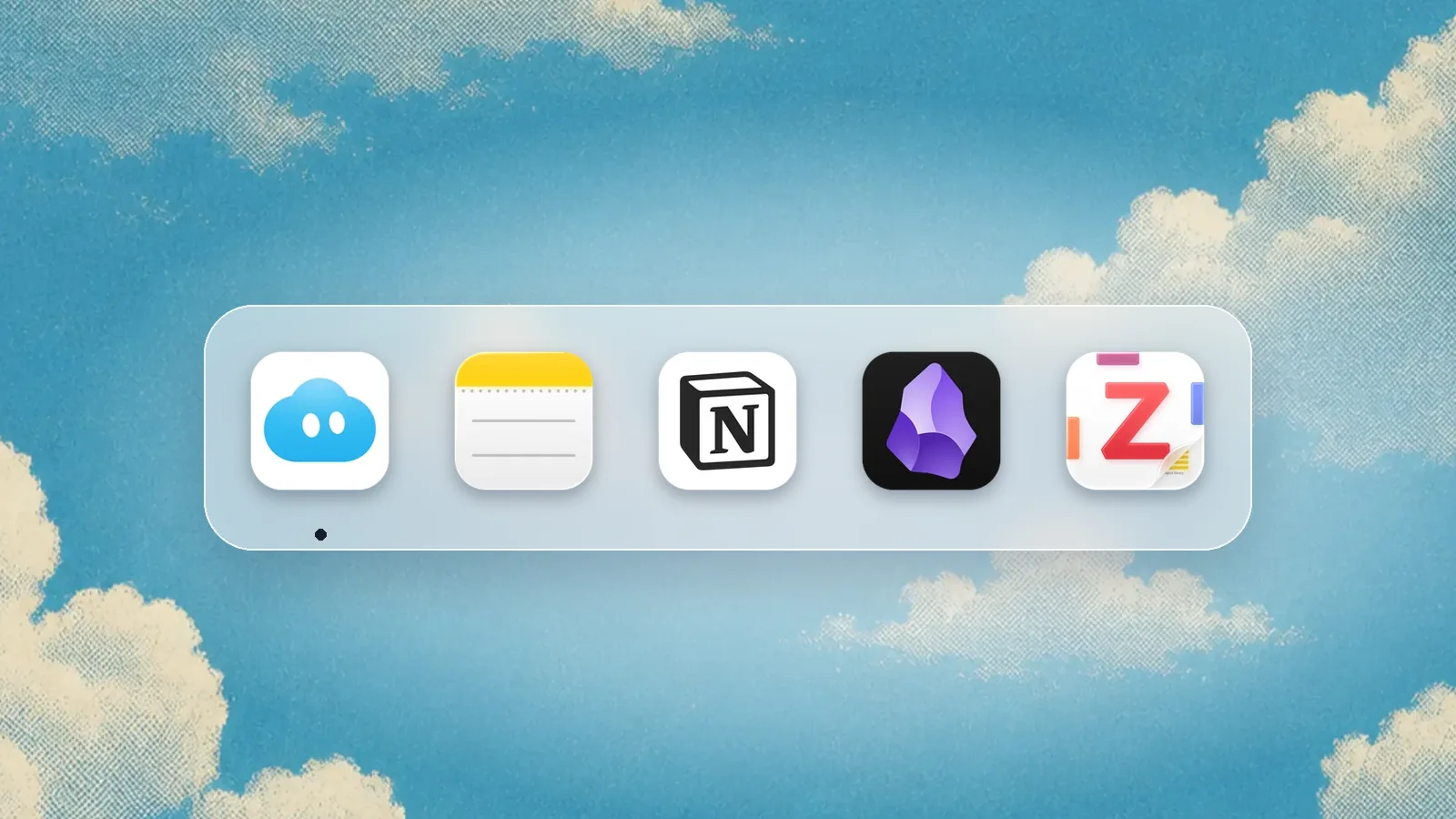
Elige una. Las tres de abajo funcionan en una Mac, y la mejor es la que vas a abrir todos los días.
- Apple Notes: viene con macOS y es gratis. La guía de Apple cubre carpetas, etiquetas, carpetas inteligentes y la gestión de PDF y documentos escaneados, y puedes arrastrar imágenes, PDF y otros archivos a una nota. El lugar más sencillo para empezar.
- Obsidian: gratis y sin límites para uso personal, sin registro. Las notas están enlazadas y se guardan como archivos en tu Mac. Obsidian Sync cuesta 4 US$ al mes con pago anual, o 5 US$ al mes con pago mensual, y los estudiantes obtienen 40 % de descuento en Sync y Publish.
- Notion: tiene un plan Free, y el plan Plus (10 US$ por miembro al mes, con pago anual) es gratis para estudiantes y docentes que se registran con un correo escolar, limitado a un miembro. Hay una app de escritorio para macOS. Va mejor para paneles y seguimientos que para apuntes rápidos de clase.
¿Cuál es la mejor app de tarjetas de estudio para una Mac?
Anki es la respuesta de siempre. La app de escritorio es gratis y el sitio de Anki indica macOS 13 y posterior, en Apple silicon e Intel. Programa las tarjetas con repetición espaciada, es decir, las que ya sabes vuelven con menos frecuencia.
El costo aparece en el teléfono. AnkiMobile para iPhone y iPad es una app de pago, a 24,99 US$ en la App Store, y la ficha no incluye una versión para Mac, así que usa la app de escritorio gratis en tu Mac. Anki requiere algo de configuración, que es el precio de ser gratis y flexible. Si solo quieres un mazo rápido antes de un examen, quizá te baste una herramienta sencilla de tarjetas dentro de tu app de notas.
¿Cuál es el mejor gestor de citas para estudiantes en una Mac?
Zotero se describe como una herramienta gratis y fácil de usar para reunir, organizar, anotar, citar y compartir investigación, y es de código abierto. Funciona en macOS, y el conector de Zotero para Safari viene incluido con la app. Los conectores para otros navegadores, como Chrome y Edge, son extensiones del navegador.
El almacenamiento solo importa si sincronizas PDF adjuntos. Zotero da 300 MB gratis, y los planes de pago son 2 GB por 20 US$ al año, 6 GB por 60 US$ y Unlimited por 120 US$. Muchos estudiantes se quedan en el nivel gratis y guardan los PDF en una carpeta normal.
¿Qué usar para planear trabajos y fechas de entrega?
Apple Calendar y Apple Reminders vienen integrados y bastan para la mayoría de los semestres. Anota todas las fechas de entrega el día que recibas el programa del curso y pon un recordatorio dos días antes de cada una.
Si quieres una sola lista que funcione en tu Mac y en el teléfono, Todoist tiene un plan Beginner gratis. Úsala solo para trabajos. Una lista de tareas con todo lo que podrías hacer es otra forma de evitar empezar.
¿Cómo se ve una configuración sencilla para estudiar en una Mac?
Un conjunto pequeño, configurado una sola vez, es más fácil de mantener que un sistema ingenioso.
Crea un ajuste predefinido Bloque de estudio en Nudge con YouTube, Reddit, redes sociales y juegos. Deja fuera de la lista tus notas, PDF y plataforma de aprendizaje.
Abre el temporizador Pomodoro gratis y elige un ajuste: Pomodoro 25/5 para empezar, Trabajo profundo 50/10 para lecturas más largas.
Inicia el ajuste de Nudge desde la barra de menús y luego inicia el temporizador.
Toma notas en una sola app. Agrega tarjetas a Anki al final de la sesión, mientras el material está fresco.
Aprovecha los descansos para alejarte de la pantalla. Los sitios bloqueados siguen bloqueados hasta que termina la sesión de Nudge.
Preguntas frecuentes
¿Cuáles son las mejores apps para estudiar en una Mac?
Un conjunto pequeño, una por tarea: Nudge para bloquear distracciones, el temporizador Pomodoro gratis para marcar el ritmo de las sesiones, Apple Notes u Obsidian para las notas, Anki para las tarjetas de estudio, Zotero para las citas y Todoist o Apple Reminders para planear. La mayoría tiene un nivel gratis.
¿Cuál es la mejor app para concentrarse al estudiar en una MacBook?
Nudge bloquea las apps y los sitios web que elijas durante una sesión de estudio en la Mac y se inicia desde la barra de menús. Cuesta 9,99 US$ en un solo pago después de 7 días de prueba gratis. Las notas, los PDF y las herramientas de investigación siguen abiertos.
¿Anki es gratis en Mac?
Sí. La versión de escritorio es gratis y funciona en macOS 13 y posterior. AnkiMobile para iPhone y iPad es una app de pago, a 24,99 US$ en la App Store.
¿Notion es gratis para estudiantes?
La página de precios de Notion dice que el plan Plus, limitado a un miembro, es gratis para estudiantes y docentes que se registran con un correo escolar, y su página de educación limita esto a instituciones de educación superior. También hay un plan Free.
¿Obsidian es gratis?
Obsidian es gratis para uso personal y sin registro. Sync cuesta 4 US$ al mes con pago anual, y los estudiantes obtienen 40 % de descuento en Sync y Publish.
¿Cómo dejo de distraerme al estudiar en mi Mac?
Bloquea las apps y los sitios web que te sacan de la tarea mientras dure la sesión. Nudge lo hace desde la barra de menús. Un temporizador como el temporizador Pomodoro gratis te ayuda a empezar y a descansar. Silenciar las notificaciones con un modo de concentración quita la otra mitad.
Nudge para Mac
Convierte la guía en una sesión de concentración
Elige las apps y páginas web que te distraen e inicia la sesión desde la barra de menús. Quedan bloqueadas hasta que la sesión termina. Pruébala 7 días gratis, sin tarjeta; después, $9.99 once.
Descargar para macOS